

Jcationでレンタカーを予約したあと、「予約が完了しているか確認したい」「予約番号が分からない」「確認メールが届かない」と困ることがありますよね。
結論からいうと、Jcationレンタカーの予約は、公式サイトの「予約確認・キャンセル」ページから確認できます。
確認するときは、予約番号・予約時に登録した携帯番号・生年月日を用意しましょう。予約番号を忘れた場合は、登録したメールアドレスを使って再送手続きができます。
予約状況別の確認先
- Jcationで予約した:Jcationの予約確認ページ
- 予約番号が分からない:予約番号再送ページ
- 確認メールが届かない:迷惑メールや予約確認ページを確認
- 沖楽で予約した:予約メールに記載された確認先または沖楽の予約確認ページ
予約を確認できない状態で、同じレンタカーを再予約しないようにしてください。メールが届いていなくても予約が成立している可能性があり、重複予約になるおそれがあります。
Jcationレンタカーの予約確認方法
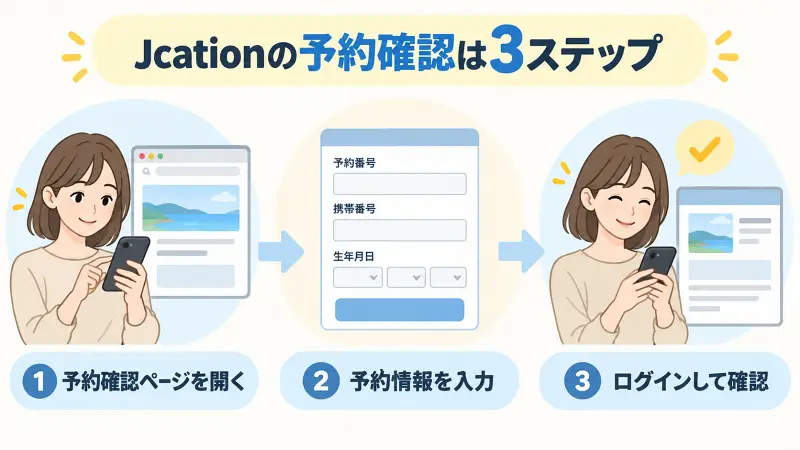
Jcationレンタカーの予約内容は、公式サイトの「予約確認・キャンセル」ページに必要事項を入力して確認します。
予約状況の照会には、予約番号・登録した携帯番号・登録した生年月日が必要です。
step
1Jcationの予約確認ページを開く
Jcation公式サイトのメニューにある「予約確認|キャンセル」を選びます。下記のページから直接アクセスすることもできます。
step
2予約情報を入力する
画面が表示されたら、次の情報を入力します。
- お客様の予約番号
- 予約時に登録した携帯番号
- 予約時に登録した生年月日
家族や同行者が代表して予約した場合は、実際に予約情報として登録した人の携帯番号や生年月日を確認してください。
step
3「ログインする」を選択する
入力内容を確認して「ログインする」を選択します。情報が一致すると、予約状況や予約内容を確認できます。
予約番号をコピーして貼り付ける場合は、番号の前後に不要な空白が入っていないか確認してください。英字と数字の見間違いにも注意しましょう。
予約確認画面で確認しておきたい項目
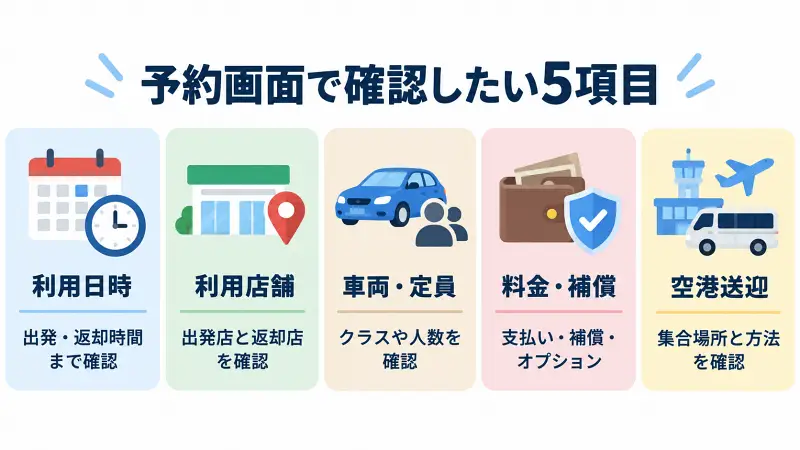
予約確認画面が開いたら、予約が登録されていることだけでなく、利用日時・店舗・料金・補償などに間違いがないかも確認しましょう。
特に空港周辺で借りる場合は、営業所の場所と送迎方法を確認しておくことが大切です。
レンタカー予約のチェックリスト
- レンタカー会社と利用店舗
- 出発日時と返却日時
- 出発店舗と返却店舗
- 車両クラスと定員
- 合計料金と支払い方法
- チャイルドシートなどの追加オプション
- 免責補償とNOC補償の内容
- 空港送迎の有無と集合場所
- キャンセル条件
- 当日の連絡先
出発日時と返却日時
予約した出発日・返却日だけでなく、それぞれの時間も確認します。飛行機を利用する場合は、到着時刻からレンタカーの受け取りまでに余裕があるかを見ておきましょう。
返却時も、営業所から空港への移動や搭乗手続きに時間がかかります。返却時間が飛行機の出発直前になっていないか確認してください。
出発店舗と返却店舗
同じレンタカー会社でも、空港周辺に複数の営業所がある場合があります。店舗名・住所・地図を確認し、別の店舗と間違えていないか見ておきましょう。
乗り捨てを利用する場合は、出発店舗と返却店舗が異なっていることも確認します。
空港送迎と集合場所
「空港店」と書かれていても、空港の建物内で車を受け取れるとは限りません。空港から送迎車に乗り、営業所へ移動してから手続きする場合があります。
送迎の受付場所、集合方法、営業所までの所要時間を確認しておくと、到着後に迷いにくくなります。
補償と追加オプション
予約内容に、希望した補償やオプションが反映されているか確認しましょう。特に免責補償とNOC補償は別の制度なので、名前だけで判断しないことが大切です。
NOC補償が付いているか判断しにくい場合は、免責補償との違いや追加料金まで確認しておくと安心です。

チャイルドシート、ジュニアシートなどを選択した場合は、必要な個数も確認してください。
Jcationの予約番号はどこに書いてある?
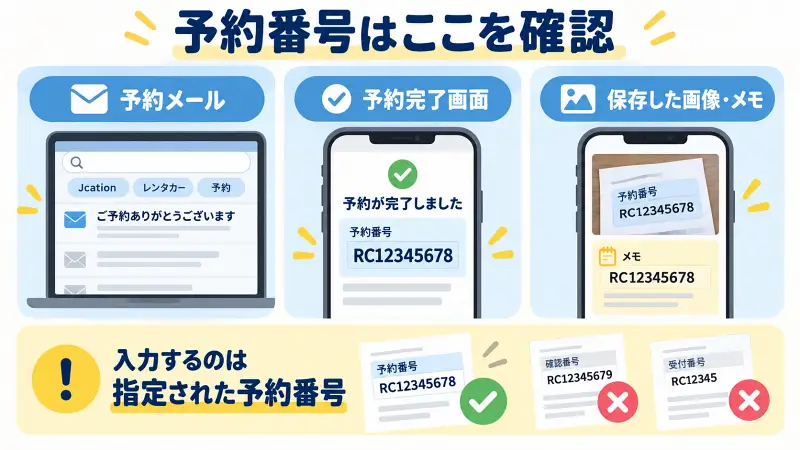
Jcationの予約番号は、主に予約後に届くメールや予約完了画面から確認できます。
メールが見つからない場合は、メールアプリの検索機能や予約番号の再送手続きを利用しましょう。
予約後に届いたメールを確認する
予約時に登録したメールアドレスの受信フォルダを確認します。メールの件名や本文から、Jcationの予約に関する案内を探してください。
メールの件数が多い場合は、メールアプリの検索欄に「Jcation」「レンタカー」「予約」などを入力すると見つけやすくなります。
予約完了画面や保存した画像を確認する
予約完了時に画面を撮影していた場合は、スマートフォンやパソコンに保存された画像を確認します。メモアプリや旅行の予定表に予約番号を控えていないかも見てみましょう。
複数の番号を取り違えない
予約に関するメールには、複数の番号が記載されている場合があります。Jcationの確認画面では、画面から指定されたお客様の予約番号を入力してください。
別の旅行やレンタカー会社側の管理番号を入力すると、予約内容が表示されない可能性があります。
予約番号を忘れた・分からない場合の対処法
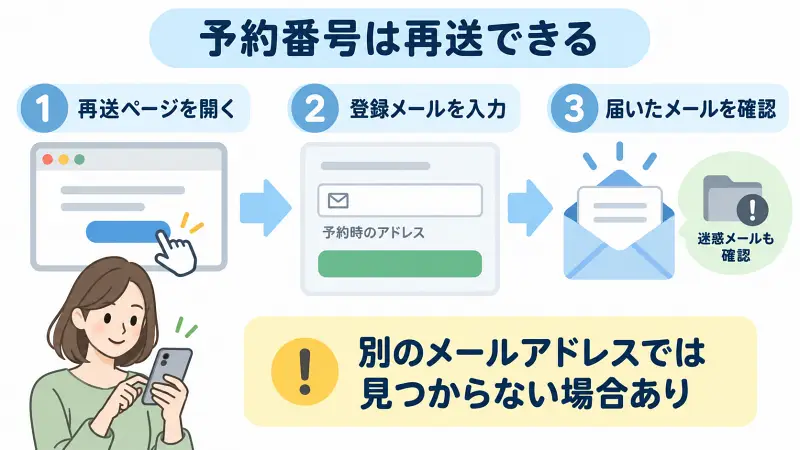
予約番号が分からない場合は、Jcationの予約番号再送ページを利用します。登録したメールアドレスと一致する情報がある場合、番号がメールで送信されます。
step
1予約番号再送ページを開く
Jcationの予約確認ページにある「予約番号を忘れた・わからない場合はコチラ」を選択します。
step
2登録したメールアドレスを入力する
レンタカーを予約したときに登録したメールアドレスを、半角英数字で入力します。
普段使用しているメールアドレスではなく、予約時に入力したメールアドレスが必要です。
step
3届いたメールを確認する
入力したメールアドレスと一致する情報がある場合は、番号が送信されます。受信フォルダに見当たらない場合は、迷惑メールフォルダなども確認してください。
再送手続きを何度も繰り返す前に、入力したメールアドレスに間違いがないか確認しましょう。予約時に別のメールアドレスを使っていると、その予約情報とは一致しません。
Jcationの予約確認メールが届かない場合
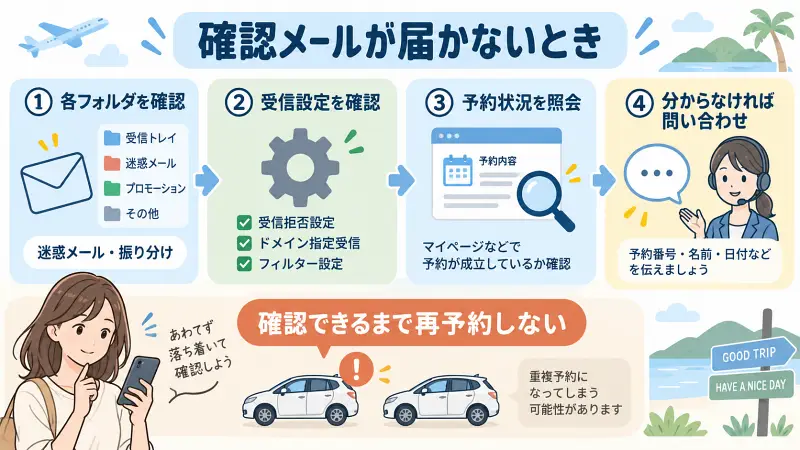
予約確認メールが届かない場合でも、すぐに予約失敗と判断しないでください。まずはメールの振り分け設定と予約確認ページを順番に確認します。
迷惑メールフォルダを確認する
受信フォルダにメールがない場合は、次の場所も確認してください。
- 迷惑メールフォルダ
- プロモーションフォルダ
- ゴミ箱
- 自動で振り分けられたフォルダ
メールアプリ内で「Jcation」などの語句を検索すると、別のフォルダに移動したメールも見つけやすくなります。
メールアドレスや受信設定を確認する
予約時にメールアドレスを間違えて入力した場合や、受信拒否設定が有効になっている場合は、案内メールを受け取れないことがあります。
メールボックスの空き容量や、パソコンから送信されたメールを拒否する設定も確認しましょう。
予約番号が分かる場合は予約状況を照会する
予約完了画面の画像やメモに予約番号が残っている場合は、メールがなくても予約確認ページから照会できます。
予約番号・携帯番号・生年月日を入力し、予約が登録されているか確認してください。
予約番号もメールも確認できない場合は問い合わせる
再送手続きでも番号が届かず、予約状況を確認できない場合は、Jcationの公式窓口へ問い合わせます。
問い合わせ前に、次の情報を用意しておくと確認がスムーズです。
- 予約者の氏名
- 予約時に登録した携帯番号
- 登録した可能性があるメールアドレス
- 予約手続きをした日時
- レンタカーの利用予定日
- 予約したレンタカー会社や店舗
- 決済状況が分かる情報
確認メールが届かなくても、予約や決済が完了している可能性があります。予約状況が分かるまで、同じ条件で予約を取り直さないでください。
旧沖楽で予約したレンタカーの確認方法
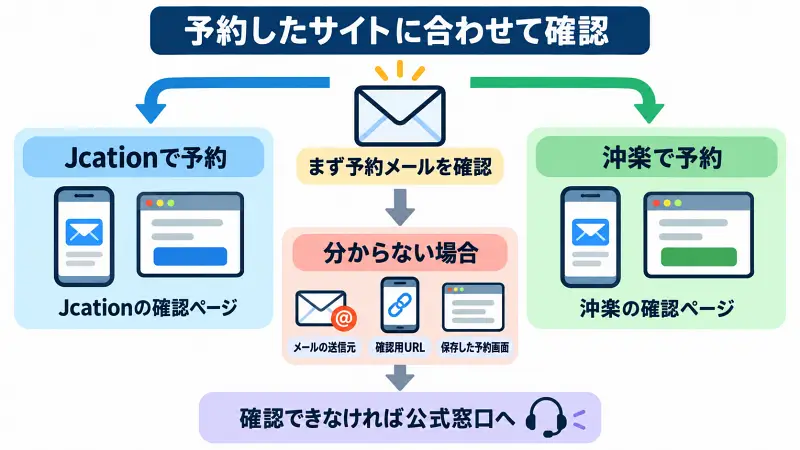
沖楽で予約したレンタカーは、まず予約時に届いたメールに記載された確認先を利用してください。
沖楽のWebサイトには現在も「予約確認・キャンセル」ページが用意されているため、Jcationの画面で確認できない場合は沖楽側を確認します。
沖楽の予約確認ページを開く
沖楽公式サイトのメニューから「予約確認・キャンセル」を選択します。確認画面では、予約番号と予約時に登録した電話番号を入力します。
Jcationと沖楽の関係
旅行予約アプリは、旧「旅楽/沖楽」からJcationへリブランドされています。一方で、沖楽のWebサイトは現在も沖縄旅行予約サイトとして運営されており、「powered by Jcation」と表示されています。
そのため、「以前は沖楽だったから、必ずJcationの確認画面を使う」とは限りません。予約時のメールに記載されたサイト名や確認用URLを優先してください。
Jcationと沖楽のどちらで予約したか分からない場合
Jcationと沖楽のどちらを利用したか分からない場合は、次の順番で確認します。
- 予約メールの送信元と件名を確認する
- メール本文の予約確認URLを確認する
- ブラウザの閲覧履歴を確認する
- 保存した予約完了画面を確認する
- 確認できなければ公式窓口へ問い合わせる
Jcationと沖楽の両方で同じ情報を入力しても確認できない場合は、自己判断で再予約せず、予約時の情報を用意して問い合わせましょう。
予約確認ページにログインできない原因
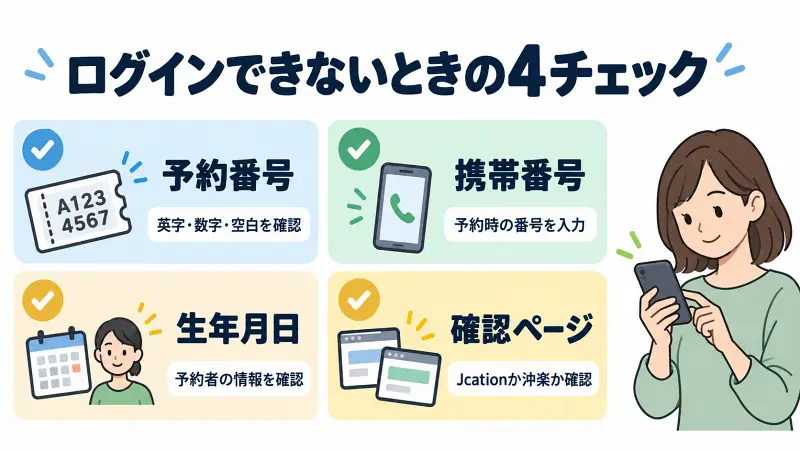
正しい予約があるのにログインできない場合は、予約番号・携帯番号・生年月日・確認ページのいずれかを間違えている可能性があります。
次の項目を一つずつ見直してみましょう。
予約番号を間違えている
予約番号の英字や数字を取り違えていないか確認します。複数の旅行を予約している場合は、別の予約番号を入力していないかも見てください。
予約時と異なる携帯番号を入力している
現在使用している携帯番号ではなく、予約手続きで登録した番号を入力します。
家族が代表して申し込んだ場合は、自分ではなく予約者の携帯番号が登録されている可能性があります。
登録した生年月日と一致していない
Jcationの確認画面では、予約情報として登録された生年月日を入力します。同行者ではなく、予約時に登録した人の情報を確認してください。
利用する確認ページを間違えている
沖楽で予約したのにJcationの確認画面を開いているなど、予約元と確認ページが異なっている可能性があります。
予約メールに確認用URLが記載されている場合は、そのリンクから開くのが分かりやすい方法です。
ログインできないときの確認項目
- 予約番号の英字と数字は正しいか
- 番号の前後に空白が入っていないか
- 予約時の携帯番号を入力しているか
- 予約情報に登録した生年月日か
- Jcationと沖楽の確認ページを間違えていないか
予約内容に間違いがあった場合の対応
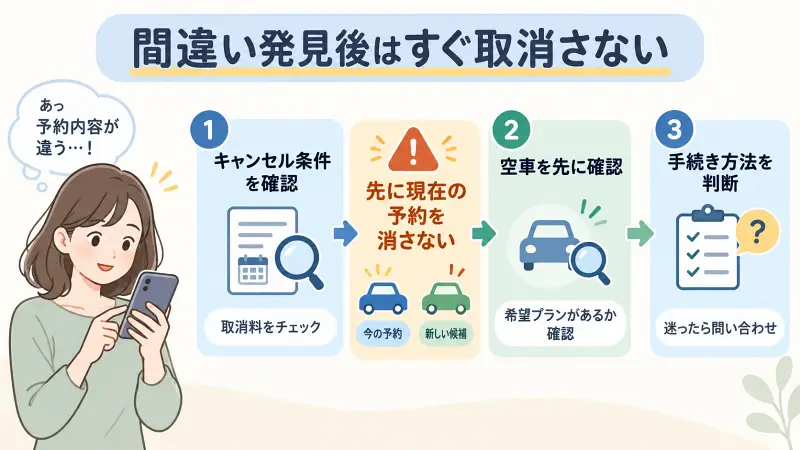
予約内容に間違いを見つけた場合は、すぐに取り消すのではなく、変更方法・キャンセル料・再予約後の空車を確認してください。
変更内容によっては、現在の予約をキャンセルしてから取り直す必要があります。
キャンセル条件を確認する
予約確認画面や予約メールから、キャンセル料が発生する日と金額を確認します。
レンタカー会社や予約したプランによって条件が異なるため、他のプランの情報ではなく、自分の予約に表示された規定を確認してください。
再予約できるか先に確認する
日程や店舗を変更するために予約を取り直す場合は、希望するプランに空車があるか先に確認しましょう。
現在の予約を先にキャンセルすると、希望する車を予約できなくなる可能性があります。
再予約が必要な場合は、現在の予約内容とキャンセル条件を確認したうえで、Jcationレンタカーの料金と空車を検索できます。

判断できない場合は手続き前に問い合わせる
変更できる項目や手続き方法が分からない場合は、取消ボタンを押す前に公式窓口へ確認してください。
予約番号を用意しておくと、対象の予約について相談しやすくなります。
-

-
ホテルとレンタカーだけ予約できる?航空券なしでまとめて手配する方法
※本記事にはアフィリエイト広告が含まれています。 ホテルとレンタカーを予約するとき、「航空券なしでもセットにできる?」「同じサイトでまとめて予約できる?」と迷う方も多いのではないでしょうか。 結論から ...
続きを見る
Jcationレンタカーの予約確認でよくある質問
ここでは、予約番号や確認メールなど、Jcationレンタカーの予約確認で迷いやすい点をまとめます。
会員登録をしていなくても予約を確認できますか?
Jcationの予約確認ページでは、予約番号・登録した携帯番号・登録した生年月日を使って予約を照会します。
予約時に登録した情報を用意して確認してください。
予約番号だけで確認できますか?
予約番号だけではなく、登録した携帯番号と生年月日も必要です。家族が予約した場合は、予約情報として登録された内容を確認しましょう。
予約確認メールを削除してしまった場合は?
予約番号を控えている場合は、予約確認ページから照会できます。
予約番号も分からない場合は、予約番号再送ページに登録メールアドレスを入力してください。
予約確認ページからキャンセルできますか?
Jcationの予約確認ページでは、予約状況の照会と取消手続きが案内されています。
ただし、実際にキャンセルする前に、予約内容に表示されているキャンセル条件と取消料を必ず確認してください。
レンタカー会社へ直接確認してもよいですか?
利用当日の送迎や到着時間などは、予約メールに記載されたレンタカー会社や店舗へ確認する場合があります。
予約番号が分からない、Jcationの画面にログインできないなど、予約サイト側の情報に関する問題は、まずJcationの案内を確認してください。
沖楽の予約番号をJcationで確認できますか?
予約した時期や経路によって確認先が異なる可能性があります。まずは予約メールに記載された確認用URLを利用してください。
Jcationで確認できない場合は沖楽の予約確認ページを試し、それでも確認できなければ公式窓口へ問い合わせましょう。
メールが届かない場合は予約できていませんか?
メールが届いていないだけでは、予約に失敗したと判断できません。迷惑メールフォルダや予約照会ページを確認し、状況が分からなければ公式窓口へ問い合わせてください。
まとめ
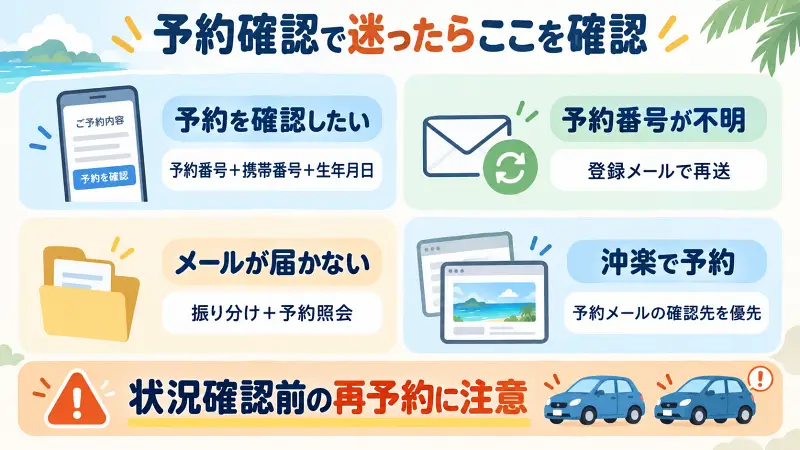
Jcationレンタカーの予約は、公式の「予約確認・キャンセル」ページから確認できます。
確認には、予約番号・登録した携帯番号・登録した生年月日が必要です。予約番号を忘れた場合は、登録メールアドレスを使って再送手続きを行いましょう。
確認メールが届かない場合は、迷惑メールフォルダや受信設定を確認したうえで、予約照会ページを利用します。
旧沖楽で予約した場合は、予約メールに記載された確認先を優先してください。沖楽の予約確認ページを利用する場合は、予約番号と予約時に登録した電話番号を入力します。
予約状況が分からないまま同じレンタカーを取り直すと、重複予約になる可能性があります。予約番号の再送や公式窓口への問い合わせで状況を確認してから手続きを進めましょう。
これから新しくレンタカーを予約する場合や、現在の予約を確認したうえで取り直す場合は、Jcationで利用地域と日程を入力して空車を比較できます。

